
Khi làm việc với WordPress đủ lâu, sớm hay muộn bạn cũng sẽ phải quan tâm đến chuyện backup website. Không hẳn lúc nào cũng vì sự cố, mà nhiều khi chỉ là muốn thử nghiệm, chỉnh sửa, hoặc đơn giản là muốn có một bản sao để yên tâm hơn khi làm việc.
Trong bài này, mình sẽ nói về All-in-One WP Migration – một plugin khá quen thuộc với cộng đồng WordPress, thường được dùng khi cần backup nhanh hoặc chuyển website giữa các môi trường khác nhau mà không muốn can thiệp sâu vào database hay file hệ thống.
All-in-One WP Migration là plugin gì?

Hiểu đơn giản thì All-in-One WP Migration là plugin cho phép bạn:
- Đóng gói toàn bộ website WordPress thành một file duy nhất
- Dùng file đó để backup, restore hoặc migrate website
Plugin này sẽ xử lý gần như toàn bộ thành phần của website:
- Thư mục wp-content (Themes, Plugins, Uploads,…)
- Database
Plugin này phù hợp trong những trường hợp nào?
All-in-One WP Migration không phải giải pháp backup cho mọi tình huống, nhưng nó hoạt động tốt trong các trường hợp sau:
- Website WordPress nhỏ đến trung bình
- Blog cá nhân, website giới thiệu, landing page
- Cần backup thủ công trước khi chỉnh sửa lớn
- Cần chuyển website sang hosting hoặc domain khác
- Người dùng không muốn thao tác database, FTP
Nếu bạn cần backup tự động hàng ngày, lưu nhiều phiên bản, hoặc website quá lớn, thì sẽ có những công cụ khác phù hợp hơn. Còn trong phạm vi sử dụng phổ biến, plugin này đáp ứng khá tốt.
Cài đặt All-in-One WP Migration
Cách cài đặt thì không có gì đặc biệt:
- Vào WP Admin → Plugins → Add New
- Tìm All-in-One WP Migration
- Cài đặt và kích hoạt
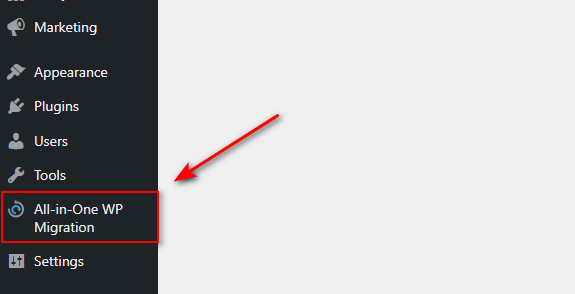
Sau khi kích hoạt, bạn sẽ thấy menu All-in-One WP Migration ở thanh bên trái.
Backup WordPress bằng All-in-One WP Migration
Phần backup là phần mà plugin này làm khá gọn gàng và dễ hiểu.
Bước 1: Truy cập trang Export
Vào:
WP Admin → All-in-One WP Migration → Export
Giao diện trang export khá đơn giản, không có quá nhiều tuỳ chọn gây rối.
Bước 2: Tuỳ chọn loại trừ dữ liệu (nếu cần)
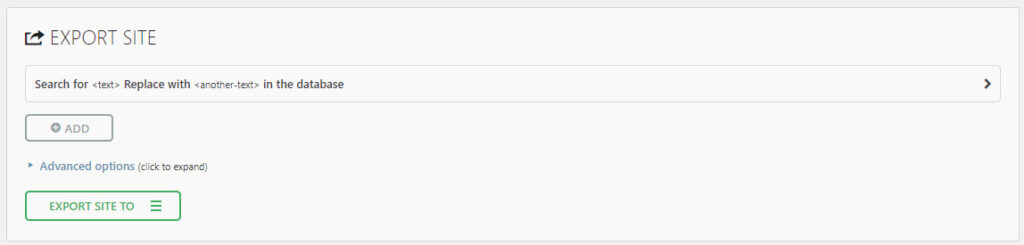
Trong phần Advanced Options, bạn có thể chọn loại trừ:
- Media
- Plugin
- Theme
- Database
Trong thực tế, nếu backup để lưu trữ hoặc khôi phục khi cần, tốt nhất nên để nguyên và backup toàn bộ website. Chỉ nên loại trừ khi bạn biết rõ mình đang làm gì.
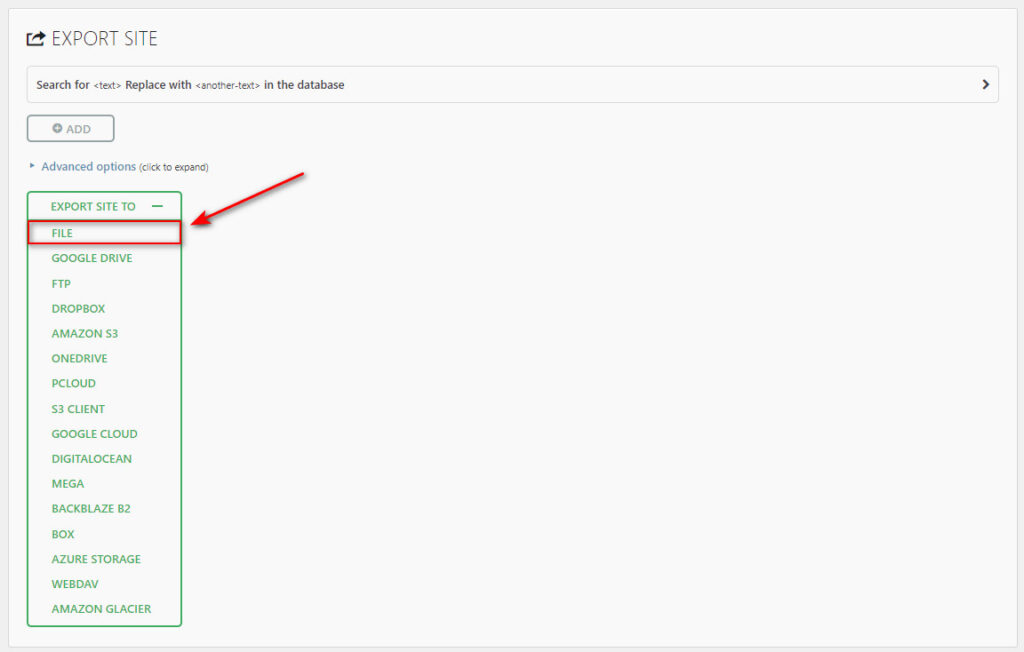
Bước 3: Chọn hình thức export
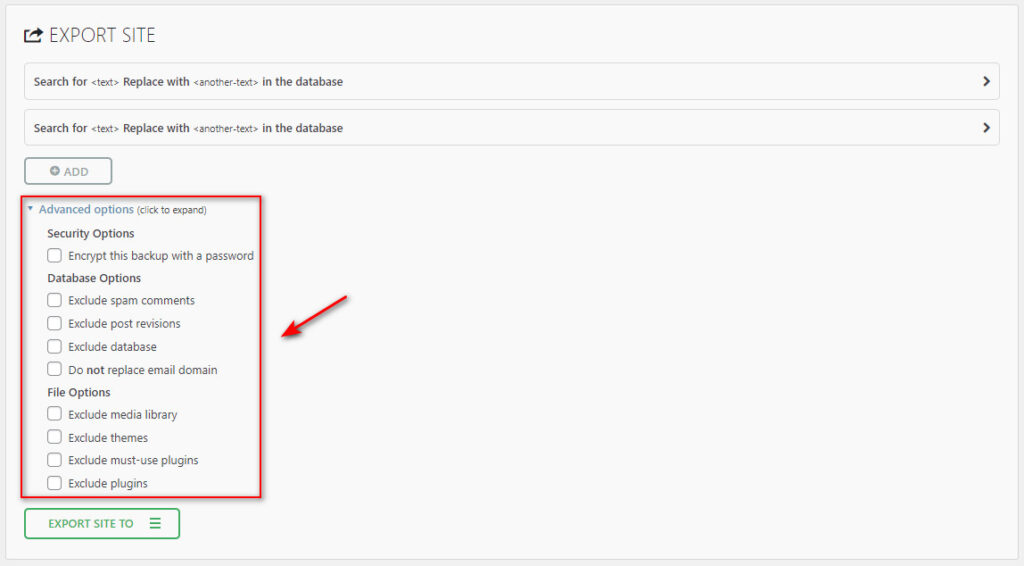
Mặc định, plugin cho phép export ra nhiều nơi như:
- File
- Google Drive
- Dropbox
- OneDrive
Tuy nhiên, với bản miễn phí, Export to File là lựa chọn phổ biến nhất và cũng đủ dùng trong đa số trường hợp.
Bước 4: Tiến hành export
Bấm Export to File, plugin sẽ bắt đầu:
- Thu thập dữ liệu
- Đóng gói website
- Tạo file backup định dạng
.wpress
Thời gian export nhanh hay chậm phụ thuộc vào dung lượng website và tài nguyên hosting.
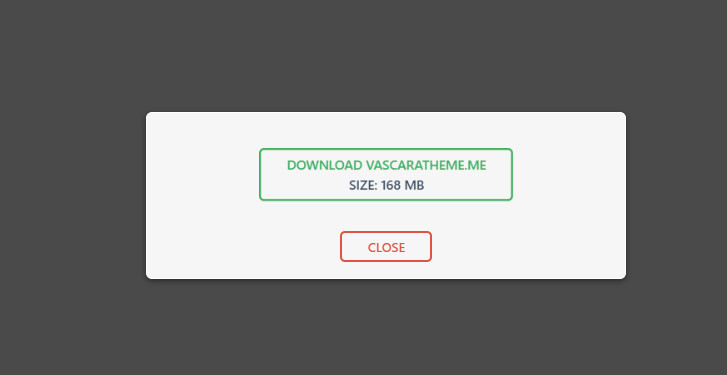
Sau khi hoàn tất, bạn chỉ cần tải file .wpress về máy là xong phần backup.
File .wpress là gì?
.wpress là định dạng file riêng của All-in-One WP Migration.
- Bên trong chứa toàn bộ dữ liệu website
- Không mở được bằng công cụ nén thông thường
- Chỉ có thể import bằng chính plugin này
Vì vậy, khi lưu trữ file backup, bạn cũng nên nhớ giữ lại plugin để dùng khi cần restore.
Restore WordPress bằng All-in-One WP Migration
Restore bằng plugin này cũng khá đơn giản, nhưng có một điểm cần lưu ý trước khi làm.
Lưu ý trước khi restore
Khi restore bằng All-in-One WP Migration, toàn bộ website hiện tại sẽ bị ghi đè. Database và file cũ sẽ được thay thế bằng dữ liệu trong file backup.
Vì vậy, trước khi restore:
- Nên backup lại website hiện tại
- Đảm bảo bạn đang sử dụng đúng file cần restore
Bước 1: Chuẩn bị website để restore
Nếu bạn restore trên hosting mới, chỉ cần:
- Cài WordPress trống
- Đăng nhập được WP Admin
- Cài đặt lại plugin All-in-One WP Migration
Bước 2: Truy cập trang Import
Vào:
WP Admin → All-in-One WP Migration → Import
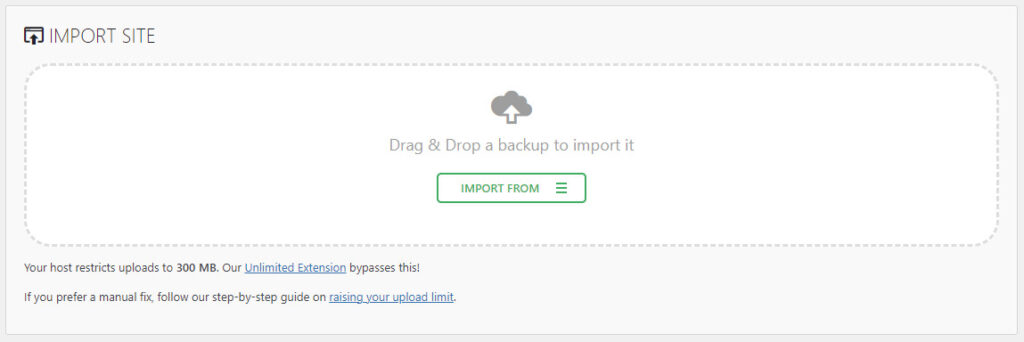
Bước 3: Import file backup
- Kéo thả file
.wpressvào khung import - Hoặc chọn Import From File
Plugin sẽ hiển thị cảnh báo về việc ghi đè dữ liệu. Nếu đã chắc chắn, tiếp tục quá trình import.
Bước 4: Hoàn tất restore
Sau khi import xong, plugin sẽ yêu cầu bạn:
- Đăng nhập lại WP Admin
Việc restore coi như đã hoàn tất.
Những việc nên làm sau khi restore
Sau khi website hoạt động trở lại, bạn nên kiểm tra một vài điểm cơ bản:
1. Lưu lại Permalink
Vào:
Settings → Permalinks → Save Changes
Việc này giúp WordPress cập nhật lại cấu trúc URL.
2. Kiểm tra giao diện và nội dung
- Mở vài trang, vài bài viết
- Kiểm tra hình ảnh, CSS, bố cục
3. Xoá cache
Nếu website có dùng cache (plugin hoặc server), nên clear cache để tránh lỗi hiển thị.
Giới hạn dung lượng của bản miễn phí
Một điểm cần lưu ý là bản miễn phí của All-in-One WP Migration có giới hạn dung lượng file import. Con số cụ thể phụ thuộc vào cấu hình hosting, thường rơi vào vài trăm MB.
Nếu file backup lớn hơn giới hạn, quá trình import có thể bị lỗi.
Các hướng xử lý thường gặp:
- Tăng giới hạn upload của PHP
- Sử dụng hosting hỗ trợ import lớn
- Hoặc dùng bản trả phí của plugin
Có nên dùng All-in-One WP Migration để backup thường xuyên?
Nếu nhu cầu của bạn là:
- Backup thủ công
- Backup trước khi chỉnh sửa lớn
- Chuyển website giữa các môi trường
Thì plugin này hoàn toàn phù hợp.
Còn nếu bạn cần:
- Backup tự động theo lịch
- Lưu nhiều phiên bản backup
- Quản lý backup dài hạn
Thì nên cân nhắc các giải pháp khác chuyên cho backup định kỳ.
Dung lượng file backup quá lớn và bạn không có bản trả phí của All in one wp-migration thì phải làm sao?
Có một cách đó là giải nén file .wpress và khôi phục lại giống như định các file backup thuần.
Tuy nhiên, định dạng .wpress không thể giải nén theo cách thông thường được.
Có 2 cách để giải nén file có định dạng .wpress:
Phương pháp 1: Dùng Wpress-Extractor (Windows/Mac)
Tải xuống công cụ Wpress-Extractor theo hệ điều hành máy tính của bạn.
Sau đó tạo một thư mục trống, bạn sẽ cần đặt file .wpress và file wpress-extractor.exe nằm trong thư mục này.
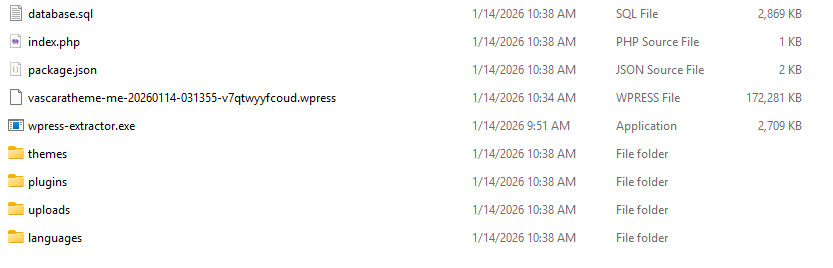
Lúc này, bạn chỉ cần kéo thả file .wpress của bạn vào file wpress-extractor.exe.
Các file thành phần (như database, file upload) sẽ tự động được giải nén ra thư mục chứa file .wpress. Nó sẽ trông giống như ảnh dưới đây
Phương pháp 2: Dùng NodeJS (Dành cho người có kinh nghiệm)
Đầu tiên, máy tính của bạn cần cài đặt Nodejs, bạn có thể tìm thấy hướng dẫn cài đặt Nodejs tại đây.
Sau đó, mở terminal của phần mềm Visual Studio Code hoặc Windows Powershell và chạy lệnh sau:
npx wpress-extract ten-file.wpressHãy nhớ thay ten-file.wpress thành tên file backup của bạn.
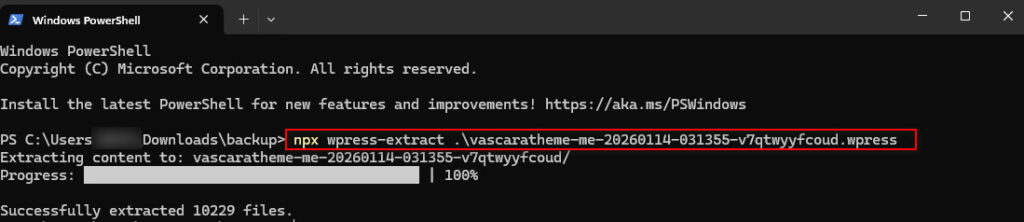
Lúc này bạn sẽ thấy có 1 thư mục nằm ngay bên dưới. Hãy nén và tải lên hosting giống như bạn di chuyển web thuần.

Nếu file bạn khôi phục file dữ liệu cho một tên miền mới, thì sau khi cấu hình xong file wp-config.php, hãy thực hiện đồng bộ lại link cho website.
Tổng kết
All-in-One WP Migration là một plugin backup và restore WordPress theo hướng đơn giản, dễ tiếp cận, phù hợp với phần lớn người dùng phổ thông.
Nó không phải lựa chọn duy nhất, và cũng không phải giải pháp cho mọi tình huống. Nhưng trong những trường hợp cần backup nhanh, restore gọn, hoặc migrate website mà không muốn xử lý kỹ thuật phức tạp, plugin này làm khá tốt vai trò của mình.
Trong các bài tiếp theo về backup WordPress, mình sẽ tiếp tục phân tích những plugin và phương pháp khác, để bạn có cái nhìn đầy đủ hơn và chọn được giải pháp phù hợp với nhu cầu thực tế của mình.