
Elementor là page builder được hàng triệu website WordPress sử dụng. Giao diện kéo thả trực quan, thư viện widget phong phú, và khả năng tùy biến gần như vô hạn khiến nó trở thành lựa chọn mặc định của nhiều developer lẫn người dùng không chuyên. Nhưng có một điều ít ai để ý khi chọn hosting: Elementor ngốn CPU nhiều hơn bạn nghĩ rất nhiều — và nguyên nhân không đến từ chỗ bạn đang nhìn vào.
Vấn đề không nằm ở frontend
Nhiều người khi thấy website Elementor chạy chậm thường đổ lỗi cho CSS nặng, JavaScript lớn, hay ảnh chưa tối ưu. Những yếu tố đó có ảnh hưởng, nhưng không phải thủ phạm chính khi bạn ngồi edit trang trong admin.
Vấn đề thực sự xảy ra ngay lúc bạn mở Elementor Editor lên và bắt đầu kéo thả widget.
Mỗi khi bạn thao tác trong editor — thêm section, chỉnh padding, đổi màu nút bấm — Elementor thực hiện hàng loạt request nội bộ đến WordPress REST API thông qua endpoint /wp-json/. Trong số đó, có một nhóm request đặc biệt đáng chú ý: license check.
Đối với các phiên bản Elementor 3.35.x trở xuống thì có thể ít gặp, còn đối với Elementor 4.0.1 trở lên thì tình trạng này sẽ gặp rất nhiều.
Elementor và vòng lặp license check
Elementor Pro xác thực license của bạn thông qua các request gọi về máy chủ của Elementor và đồng thời ping ngược lại chính WordPress instance của bạn qua REST API. Trong quá trình edit, điều này xảy ra không phải một lần — mà lặp đi lặp lại, nhiều lần trong một phiên làm việc.
Nếu bạn mở Logs trên hosting hoặc DevTools lên và theo dõi tab Network khi đang dùng Elementor Editor, bạn sẽ thấy một luồng request liên tục đến các endpoint như:
/wp-json/elementor/v1/
/wp-json/wp/v2/
/wp-json/elementor/v1/globals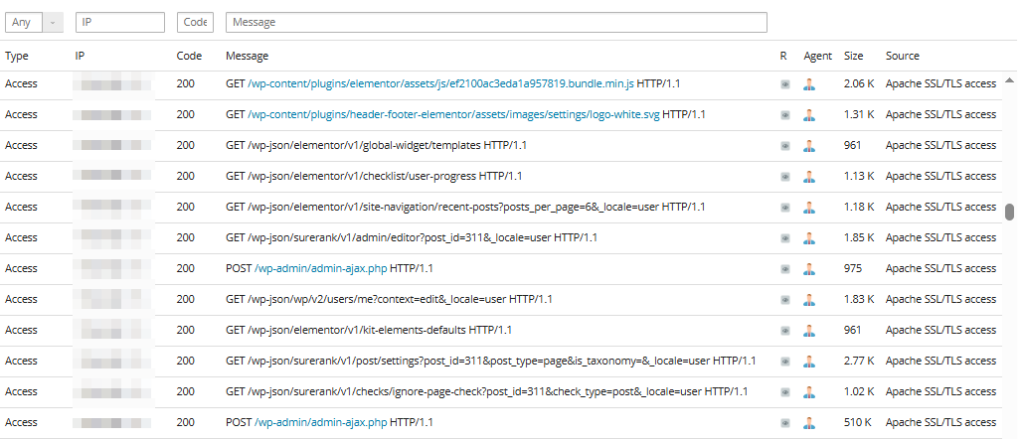
Mỗi request này đều yêu cầu PHP khởi động, load WordPress core, xác thực nonce, kiểm tra quyền người dùng, và trả về response. Không có request nào thực sự “nhẹ” khi nói đến tài nguyên CPU — đặc biệt khi chúng diễn ra song song và liên tục.
Với hosting dùng CPU yếu như Intel Xeon E5, Intel Xeon Gold, tình trạng phổ biến là:
- Editor giật lag, mỗi thao tác phải chờ vài giây
- Autosave liên tục timeout khiến mất công chỉnh sửa
- Trang bị trắng hoặc PHP fatal error do process bị kill giữa chừng
- TTFB tăng vọt ngay cả khi không có người dùng thực trên frontend
Đây không phải lỗi của Elementor mà là hệ quả tự nhiên của kiến trúc license validation và REST API-heavy của nó, khi gặp phải môi trường CPU không đủ mạnh để xử lý concurrent processes.
Tại sao CPU quan trọng hơn RAM trong trường hợp này
Nhiều người khi nâng cấp hosting thường nhìn vào RAM trước: “Tăng lên 4 GB RAM là xong.” Nhưng với Elementor, RAM không phải là nút cổ chai chính.
PHP xử lý mỗi REST API request theo mô hình synchronous, single-threaded per process. Điều này có nghĩa là với mỗi /wp-json/ request, server cần spawn một PHP process mới, thực thi toàn bộ WordPress bootstrap, rồi mới xử lý logic thực sự. Nếu có 5 request đến cùng lúc (hoàn toàn bình thường khi dùng Elementor Editor), bạn cần 5 PHP process chạy song song.
CPU là thứ quyết định những process này hoàn thành nhanh hay chậm.
RAM chỉ giúp giữ dữ liệu trong bộ nhớ. Nếu CPU không đủ mạnh để xử lý, dữ liệu trong RAM cũng chỉ nằm chờ. Đặc biệt với PHP opcache và object cache đã được bật, nhu cầu RAM thực sự không tăng nhiều — nhưng CPU vẫn phải làm việc mỗi lần có request mới.
Nên chọn loại CPU nào?
Đây là phần quan trọng nhất khi bạn đi chọn hosting để chạy WordPress với Elementor. Ở thị trường Việt Nam (tính đến 04/2026), có các dòng CPU phổ biến sau — xếp theo thứ tự ưu tiên:
AMD EPYC 7003 (Milan, Zen 3) — tốt nhất
EPYC 7003 là thế hệ Zen 3, có IPC cao nhất trong dòng EPYC 7000 series. Với workload PHP — vốn thiên về single-thread performance trong từng process — IPC cao đồng nghĩa với mỗi /wp-json/ request được giải quyết nhanh hơn, ngay cả khi có nhiều request chạy song song. Nếu provider cho bạn chọn node AMD EPYC và ghi rõ Milan hoặc 7003, đây là lựa chọn hàng đầu.
Lưu ý: EPYC 7002 (Rome, Zen 2) thì chấp nhận được nhưng single-thread thua Xeon Platinum 8300. EPYC 7001 (Naples, Zen 1) thì nên tránh — quá cũ.
Intel Xeon Platinum 8300 / 8400 series
Xeon Platinum 8300 (Ice Lake) và 8400 (Sapphire Rapids) là lựa chọn phổ biến trong môi trường enterprise hosting. Điểm mạnh là khả năng xử lý concurrent workload ổn định, ít bị throttle nhiệt dưới tải cao kéo dài — quan trọng khi bạn ngồi edit Elementor liên tục vài tiếng đồng hồ. Xeon Platinum cũng thường đi kèm ECC RAM và I/O bandwidth cao, giúp toàn bộ stack PHP + MySQL + file I/O vận hành nhịp nhàng hơn.
Intel Xeon Gold — tạm được
Xeon Gold là dòng mid-range của Intel, thường xuất hiện ở VPS tầm trung tại các provider như Bizfly Cloud, Viettel IDC. IPC và core count thấp hơn Platinum, nhưng vẫn đủ dùng cho site WordPress quy mô nhỏ đến vừa, edit Elementor không quá thường xuyên.
Tránh gì?
- Shared hosting với CPU không rõ nguồn gốc hoặc ghi “burst CPU”: bạn không bao giờ biết mình đang chia sẻ core với bao nhiêu website khác. Khi cần xử lý gấp, resource không có.
- Intel Xeon E5 (Ivy Bridge, Haswell — thế hệ cũ): IPC thấp, single-thread performance kém, dễ thành bottleneck với Elementor.
- CPU ảo hóa quá nhiều tầng (nested virtualization): latency tăng, performance không đoán trước được.
Cấu hình thực tế nên nhắm đến
Nếu website của bạn chủ yếu là blog hoặc landing page đơn giản, edit không thường xuyên:
- 2 vCPU (AMD EPYC 7000 series hoặc Intel Xeon Platinum 8000 series trở lên)
- 2–4 GB RAM
- PHP 8.2+, OPcache bật, Redis/Memcached cho object cache
Nếu bạn edit thường xuyên, chạy WooCommerce, hoặc có nhiều người dùng backend cùng lúc:
- 4 vCPU trở lên
- 4–8 GB RAM
- PHP-FPM với pool được tune riêng, MySQL/MariaDB tách server hoặc dùng managed database
Một điểm nhỏ nhưng quan trọng: hãy bật WordPress REST API caching nếu có thể. Một số plugin như WP REST Cache có thể giảm đáng kể số lần PHP phải bootstrap đầy đủ cho các request lặp lại. Kết hợp với CPU mạnh, trải nghiệm edit Elementor sẽ khác hẳn.
Làm sao để biết nhà cung cấp hosting đang dùng dòng CPU nào?
Có 3 cách để biết hosting mà bạn đang dùng hoặc định mua đang sử dụng dòng CPU nào.
Cách 1: Xem trực tiếp thông tin cấu hình trên website của nhà cung cấp hosting.
Cách 2: Liên hệ đội ngũ hỗ trợ kỹ thuật của nhà cung cấp hosting thông qua Hotline hoặc Yêu cầu hỗ trợ (Ticket)
Cách 3: Kiểm tra trực tiếp thông qua Terminal của hosting
Nếu hosting của bạn có mở Terminal, thì hãy chạy lệnh sau
echo "CPU model     : $(grep 'model name' /proc/cpuinfo | head -1 | cut -d: -f2 | xargs)"
echo "Số lượng cores: $(nproc)"
Hai lệnh trên sẽ cho phép bạn xem dòng CPU và số lượng CPU của máy chủ chứa hosting.

Tóm lại
Elementor không chỉ là một page builder frontend. Ở phía backend, nó là một hệ thống phụ thuộc nặng vào WordPress REST API — và mỗi phiên edit là hàng chục, thậm chí hàng trăm request đến /wp-json/, bao gồm cả license validation chạy lặp lại.
Chọn hosting với CPU thế hệ cũ như Intel Xeon E5, Intel Xeon Gold tuy giá thành rẻ, nhưng bạn sẽ phải đánh đổi thời gian cho mỗi lần ngồi xây dựng nội dung.