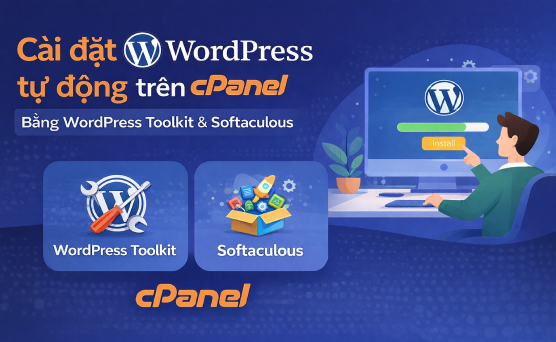
Chào các bạn. Hôm nay mình viết bài hướng dẫn cách cài đặt WordPress tự động trên cPanel – một cách nhanh và đơn giản nhất cho người mới bắt đầu.
Phương pháp này sử dụng công cụ có sẵn trong cPanel như Softaculous Apps Installer hoặc WordPress Toolkit (tùy theo nhà cung cấp hosting). Thường gặp nhất là Softaculous và WordPress Toolkit .
Bài viết dành cho những ai muốn tự setup website WordPress mà không cần thao tác thủ công phức tạp. Nếu bạn đang dùng hosting có cPanel (Hostinger, AZDIGI, HawkHost, StableHost, v.v.), thì hướng dẫn này sẽ áp dụng được.
Lợi ích của việc cài đặt tự động
- Tiết kiệm thời gian: chỉ mất vài phút thay vì upload file và tạo database thủ công.
- Giảm lỗi: công cụ tự động xử lý cấu hình database và file, bạn không phải làm thủ công từng cái nên sẽ hạn chế nhiều lỗi phát sinh.
- Mặt bằng hạ tầng hosting trên thế giới đều đã hỗ trợ các công cụ Softaculous và WordPress Toolkit.
Yêu cầu trước khi bắt đầu
- Tài khoản hosting có cPanel.
- Tên miền đã được add vào cPanel (hoặc dùng subdomain).
- Có thể đăng nhập vào cPanel (thường qua yourdomain.com/cpanel hoặc link từ nhà cung cấp).
Hướng dẫn cài đặt qua Softaculous (phổ biến nhất)
Bước 1: Đăng nhập cPanel
Truy cập địa chỉ cPanel do nhà cung cấp gửi (ví dụ: yourdomain.com/cpanel) và nhập username + password.
Bước 2: Truy cập Softaculous
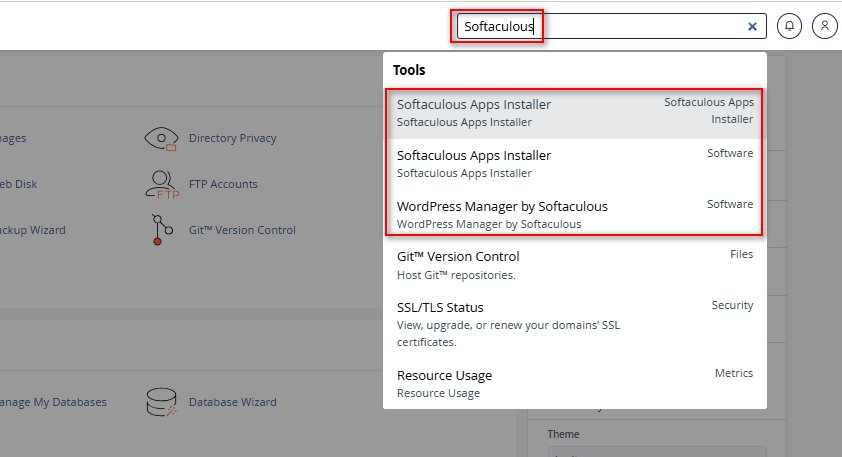
Trong giao diện cPanel, tìm phần WordPress Manager by Softaculous hoặc Softaculous Apps Installer.

Nếu không thấy, dùng ô tìm kiếm phía trên để search “Softaculous”.
Bước 3: Chọn WordPress
Trong danh sách ứng dụng, tìm WordPress (thường nằm ở vị trí thứ 2 góc trên bên phải) hoặc search trực tiếp.

Click vào WordPress → Install.
Bước 4: Điền thông tin cài đặt
- Choose Protocol: Chọn https:// nếu đã có SSL (hầu hết hosting hiện nay cung cấp SSL miễn phí).
- Choose Domain: Chọn tên miền bạn muốn cài.
- In Directory: Để trống nếu cài ở domain gốc (yourdomain.com). Nếu muốn cài vào thư mục con, điền tên thư mục (ví dụ: blog).
- Site Name: Tên website (có thể chỉnh sau).
- Site Description: Mô tả ngắn gọn (cũng có thể chỉnh sau).
- Admin Username: Tránh dùng “admin”. Chọn tên khác khó đoán hơn.
- Admin Password: Dùng mật khẩu mạnh (có nút Generate để tạo tự động).
- Admin Email: Email nhận thông báo từ WordPress.
- Select Language: Chọn Tiếng Việt nếu muốn giao diện quản trị bằng tiếng Việt.
- Advanced Options: Có thể để mặc định. Nên tick “Auto Upgrade WordPress” để tự động cập nhật phiên bản mới.
- Select Plugins: Bỏ tích hết do phần này là gợi ý cài thêm plugin thôi
Sau khi kiểm tra lại, click Install.
Bạn có thể xem mẫu cấu hình theo ảnh dưới đây

Bước 5: Hoàn tất
Quá trình cài đặt mất khoảng 1-2 phút. Khi xong, bạn sẽ thấy thông báo thành công kèm link đăng nhập: yourdomain.com/wp-admin.
Đăng nhập bằng username và password vừa tạo là xong.

Cài đặt qua WordPress Toolkit (nếu có)
Một số hosting mới sử dụng WordPress Toolkit thay vì Softaculous.
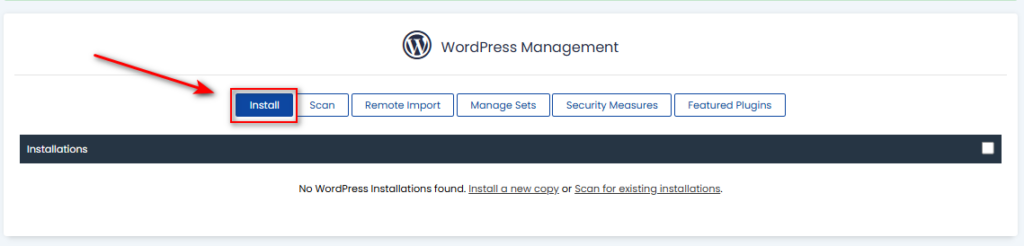
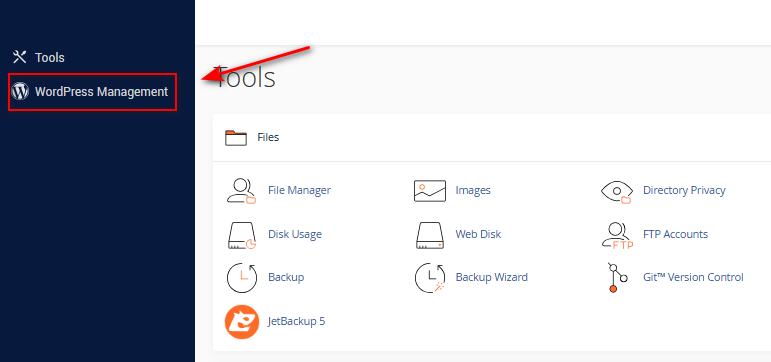
Bước 1: Vào cPanel → tìm WordPress Management hoặc WordPress Toolkit.
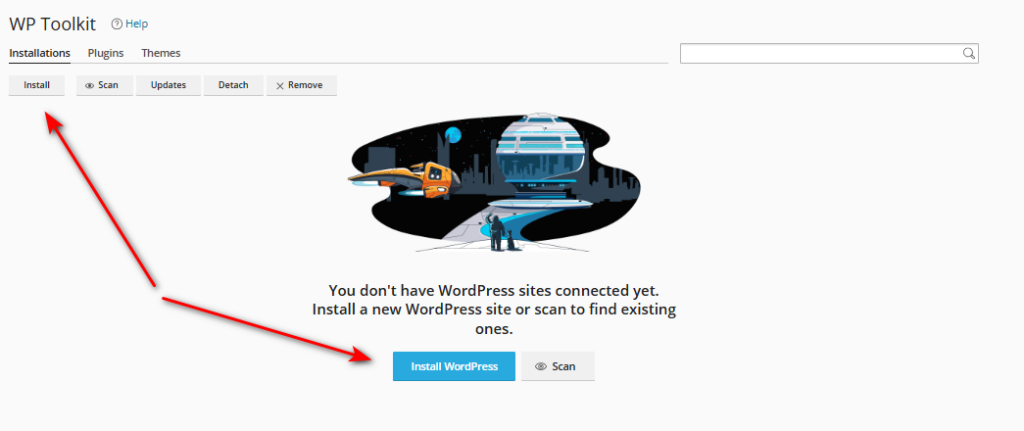
Bước 2: Click Install hoặc Install WordPress
Lúc này, một bảng tùy chỉnh thông tin sẽ hiển thị ra, bạn hãy chọn tên miền của mình và điền các trường Username, Password, Email thành thông tin riêng của mình. Đây sẽ chính là tài khoản để bạn đăng nhập vào mã nguồn WordPress.
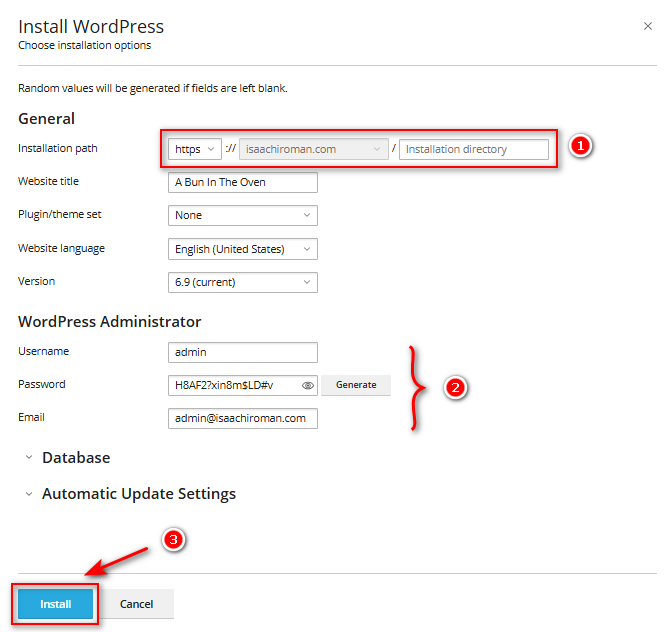
Bước 3: Nhấn vào nút Install để bắt đầu quá trình cài đặt.
Quá trình này sẽ mất khoảng 30 giây, sau khi quá trình cài đặt hoàn tất, bạn sẽ thấy bản dữ liệu tóm tắt của website giống như ảnh dưới.
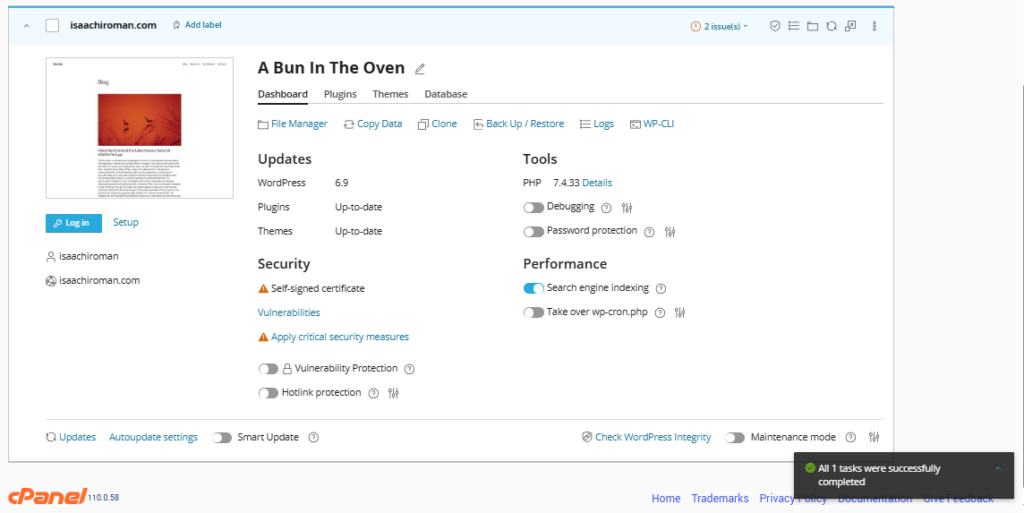
Lỗi thường gặp và cách khắc phục
- Không thấy Softaculous/WordPress Toolkit: Bạn sẽ cần liên hệ support hosting để xem hosting có hỗ trợ các công cụ này không, nếu có thì nhờ họ bật lên cho bạn.
- Không cài đặt WordPress thông qua WordPress Toolkit: Đôi khi bạn sẽ nhận được lỗi khi cài web qua công cụ này, thường là do phiên bản PHP bạn chọn cao hơn bản mà WordPress Toolkit hỗ trợ. WordPress Toolkit hoạt động ổn định với bản PHP 7.4.
Tổng kết
Cài đặt WordPress tự động trên cPanel rất đơn giản và phù hợp với hầu hết người dùng thông thường. Chỉ cần vài bước là bạn đã có một website WordPress hoạt động ổn định.
Công cụ WordPress Toolkit và Softaculous cũng có được hỗ trợ trên bảng điều khiển Plesk, bạn có thể tham khảo bài viết dưới đây:
Cài đặt WordPress mặc định trên Plesk
Nếu có thắc mắc gì trong quá trình thực hiện, các bạn có thể comment bên dưới. Chúc các bạn setup thành công!